不负众望,也是完成了四种设备的适配工作
网站字体是我设置的
MapleMonoNL-NF-CN-MediumItalic,没有其他可选,如果加载缓慢说明阿里云的esa缓存有问题或者正在加载字体(毕竟我放的是字体原件ttf格式的)
typora生成目录:
[TOC]
markdown语法目录(备用,怕发布后typora目录无法渲染出来)
目录
前言
本来,开始是没打算做适配的,但有些社区的小伙伴提到了,而且我也希望能够使用我的iPhone14pm访问。
于是第一次适配就是询问ai,按照我的14pm适配的。效果嘛,显而易见,只适合我的手机。
后面经过社区伙伴提醒,我意识到这件事情可以做,而且可以做的更好,媒体查询嘛
@media (min-width: xxxpx) and (max-width: xxxpx) {
  /* 写样式,还要加 !important 这样才能应用上 */
}
于是我花了两三天的时间自己去写了四种媒体查询
包括但不限于:
- 320px 以内 (一个小伙伴的设备是281宽,长1024,所以单独设置了一个。而且在浏览器模拟也专门设置了一个)
- 321px 到 374px (大部分的小屏手机,如:pixe4 苹果6/7/8plus等)
- 375px 到 480px (如我的14pm等稍微大一点或者正常尺寸的手机)
- 481px 到1024px (本来这个是分两个的,但是平板和宽屏设备展示效果其实差不多,就写成一个了)
320px以内举例
我总共写了六个文件的css,毕竟设备宽窄比较少见。
字体也都调小了,如:
h1 {
  font-size: 24px !important;
}
h2 {
  font-size: 20px !important;
}
h3,
h4 {
  font-size: 18px !important;
}
/* 等等 */

p,
span,
li {
  font-size: 14px !important;
}
/* 主要是屏幕小,字体不小的话影响美观,而且这个字体大小还是能看得清楚的。*/
其它的样式,比如pc端的左侧导航链接,在移动端变成了顶部的固定导航链接。 这一步跟其他三个媒体查询写法一样,只是导航中的 gap:xxpx xxpx ;属性值不一样罢了 这也是我意识到gap用法多变,还有top、left、bottom、right等,都可以直接使用。
其中最让我感到意外的就是footer部分。
因为我的footer是跟导航链接和logo在同一个标签内,所以移动端适配时,对于footer部分就有一些特殊了,也是看了ai的代码才明白,position定位确实好玩。
另外在不依赖ai,自己去理解、去写css时,我先把flex又重新学了一遍,且整理好了。
这一次我是真的理解了。跟我完成astro的内容集合部分一样,第一次学习迷糊、第二次学习还是迷糊、第三次突然顿悟;似是之前学习没用心一般。
什么是flex,首先要明白html就是堆积木,我们把每个标签看作一个方块(大小可调),flex就是两条线,一个水平,一个垂直,去让这些方块按照两条线去排列。
效果展示
pc端
(就正常电脑上浏览器访问 1024px以上)
效果如下展示:
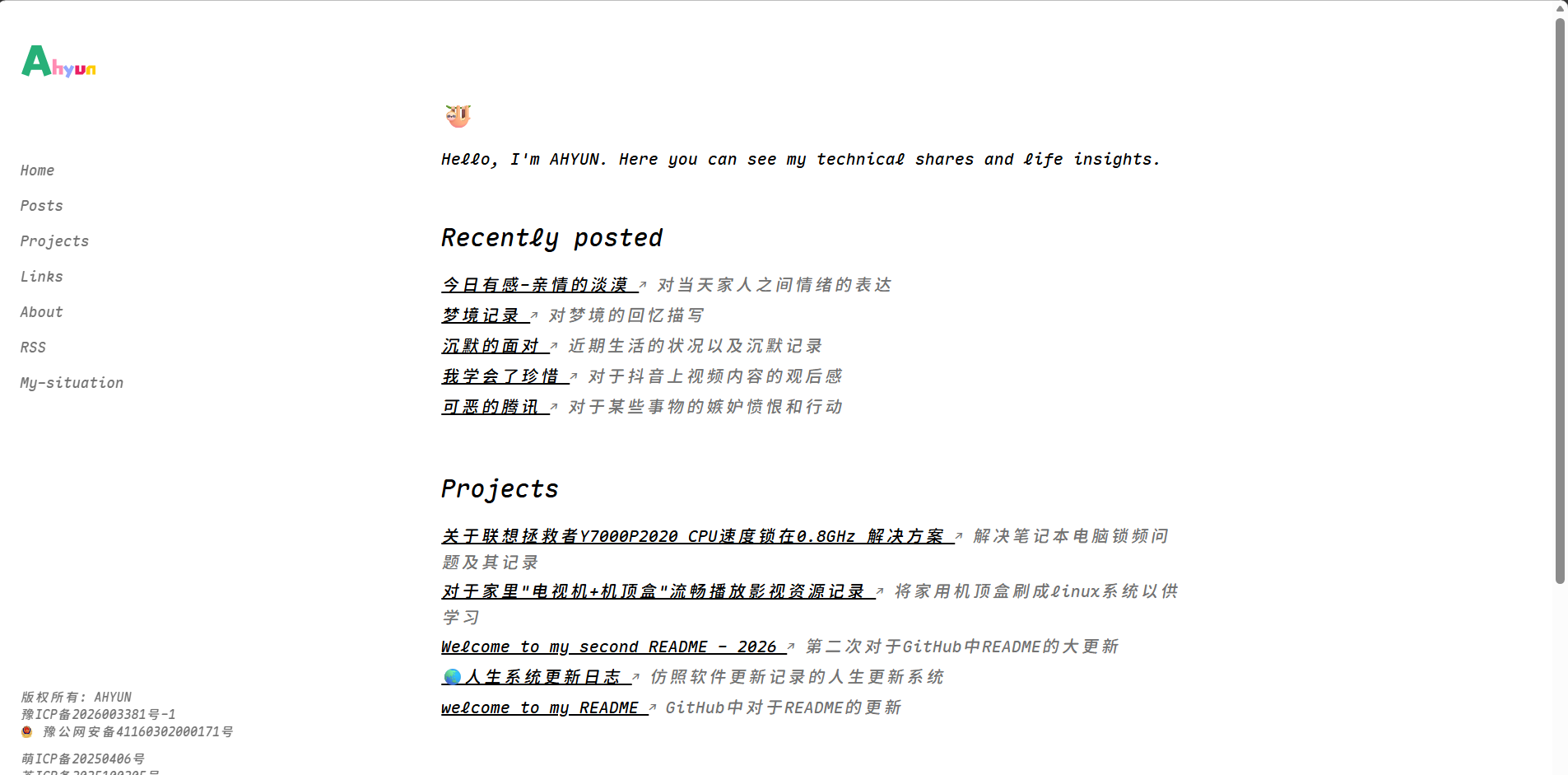
可以看到整体十分简洁,左边内容很全面,右边展示也不错。
最主要的一点,前面提到的,footer标签是跟nav标签在一个aside标签里的。不是通常的代码最下方写footer。
还有,我使用了position: fixed;这代表我将左侧导航栏(包括footer的备案信息)脱离文档流了,视高设置100vh直接将其锁死,再加上flex-direction: column;这个是把左侧logo、链接、footer对齐,看着比较舒服。这样右侧内容展示就很随意了,上下滑动不影响左侧的固定展示。
不过也为后面适配移动端埋下祸患,特别是footer
移动端
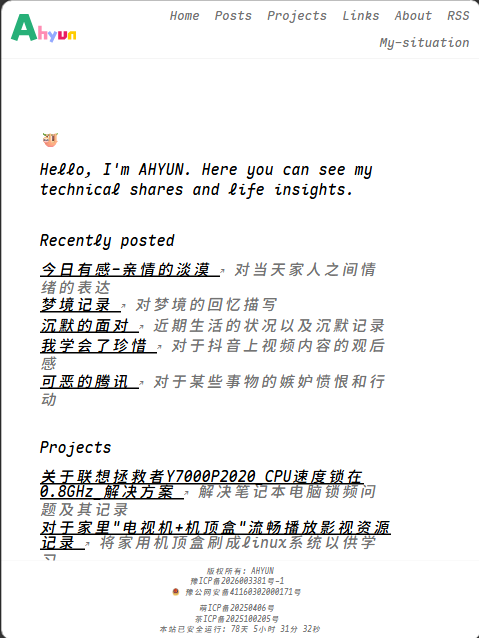
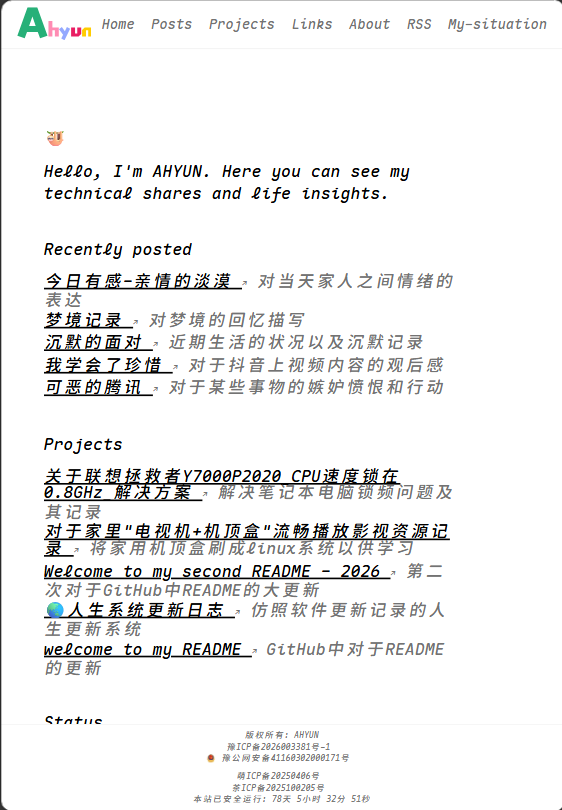
481px - 1024px(包括ipad-mini、air、pro等大于手机小于电脑的宽屏设备)
效果如下展示:
ipad mini
ipad air
ipad pro
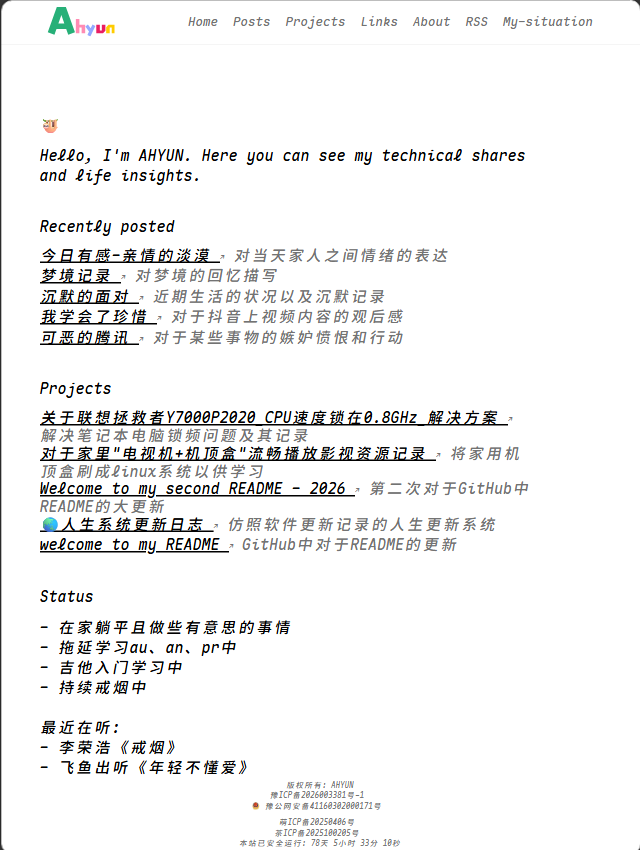
可以看出,以上在ipad上的展示十分舒服,导航链接、正文内容、底部信息展示的很全面。
其中在导航链接和底部信息拆分样式时,我迷糊了两天。
其中导航链接不过是nav改变其flex即可,可是底部的footer难搞,后面我了解了一遍position和查看ai写的代码,瞬间明白了
/* 固定定位,参照物是浏览器窗口,所以设置视高100vh刚刚好 */
position: fixed;
/* 粘性定位 半脱离文档流,参照物是父级滚动容器;这种就是适合顶部导航栏的 */
position: sticky;

/*另外 top、bottom也可以直接跟着设置,决定顶部导航和底部导航是否一直显示在窗口*/
top: 0;
bottom: 0;
这两个是最难思考的,当然如果你掌握了position绝对很简单。怪我之前学的这部分忘了。
回头再像flex一样学一遍position
其余的就像padding、margin这些可以自由设置,毕竟每个人审美不一样,有的喜欢窄的,有的喜欢宽的。
iPhone14 promax
范围是375px - 480px ;因为这段是专门为我的手机设置的,看着比较舒服,而且大部分手机也都适合这个范围,如:iphone se、iphone12 pro、iphone6/7/8plus等
这个不必多说,一开始就是按照ai教我的代码写的(复制),后面自己仔细分析发现媒体查询就那么一回事,自己给原来ai的代码删掉重新写了一遍,调着写。
效果展示如下:
不过多解释,这个跟ipad样式编写有异曲同工之妙
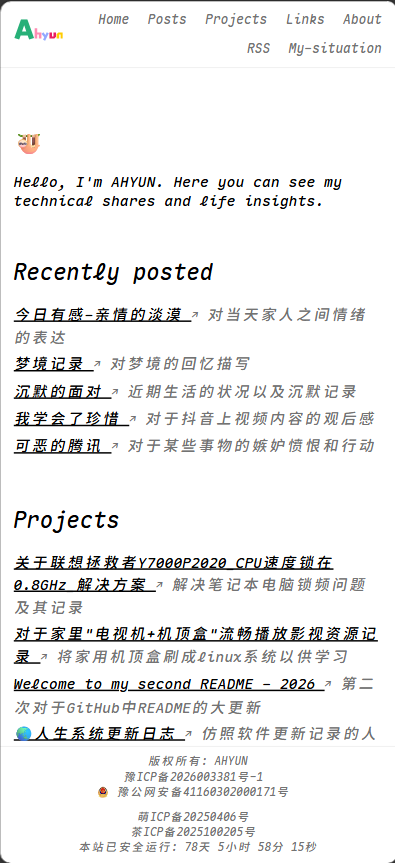
Pixel 4
范围是321px - 374px;这个是适配小屏手机的,其实这类设备应该很少了。
效果展示如下:
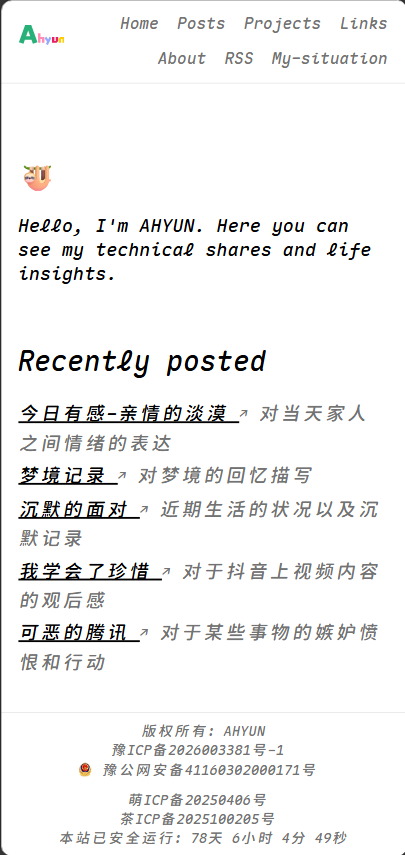
看吧展示都挺好
MK
范围是320px以内 这个设备是我自定义编辑的,一个小伙伴的设备显示规格是 281px+1024px。
效果展示:
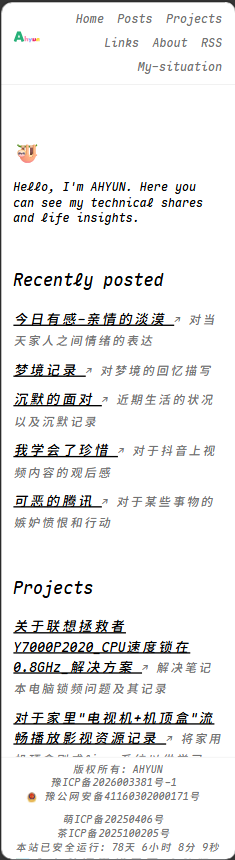
讲真的,有没有觉得这个设备像《爱情公寓》中,关谷神奇的儿子那一集,他儿子展示的‘苹果18’ ψ(`∇´)ψ,反正就是长。
结语
整体而言,大部分设配我都适配了,访问也几乎没有延迟(当然说的是中国大陆),还有一些不一样的代码,我没展示,大部分是关于字体大小的设置,比如h1 - h6、p、span等。
如果字体不知道如何适配,其实可以在浏览器中检查选择设备,一点一点调整字体大小(我就是这样的),反正咱是业余的,结果能看就行,你说是吧。
css的学习任重而道远,不要过度依赖ai,除非你对这些知识很熟悉。