目录
前言
关于2026-05-02晚上突然想刷YouTube,但是流量已经在前一天刷完了,就想着再买一次,但是呢正值五一劳动节,我寻思我常用的这个机场该发优惠券了,怎么邮箱没记录呢?于是想着去tg上看看,咬咬牙又去另一个太过垃圾的机场买了两块钱试用订阅(5G),上去tg看了一下,妈呀,快一年没人运营管理了,像是服务器续费交满了一直无人看管运营一般。我胆怯了,不敢再买他家的了,可是没有其他用过舒服的,于是在moe-one的tg群组里求助,有的说自建吧,于是我爬起了对于自建节点的兴趣。
因为没经验,所以不知道什么服务器、vps之间的区别,还是在社区友友的推荐下花10.14元搞了一台小小小vps。然后在ai的帮助下完成了。目前看来蛮好用的,就是节点少,速度还行(谁不想使用节点像家里千兆网络一般快呢)
流程:买小鸡→获取域名→部署→使用
购买小鸡
前往 akile 官网注册购买即可(点击可以直接跳转到跟我购买相同的vps选项)
记得选择系统 Ubuntu 22
如图左上角选择的JPIIJ-One:
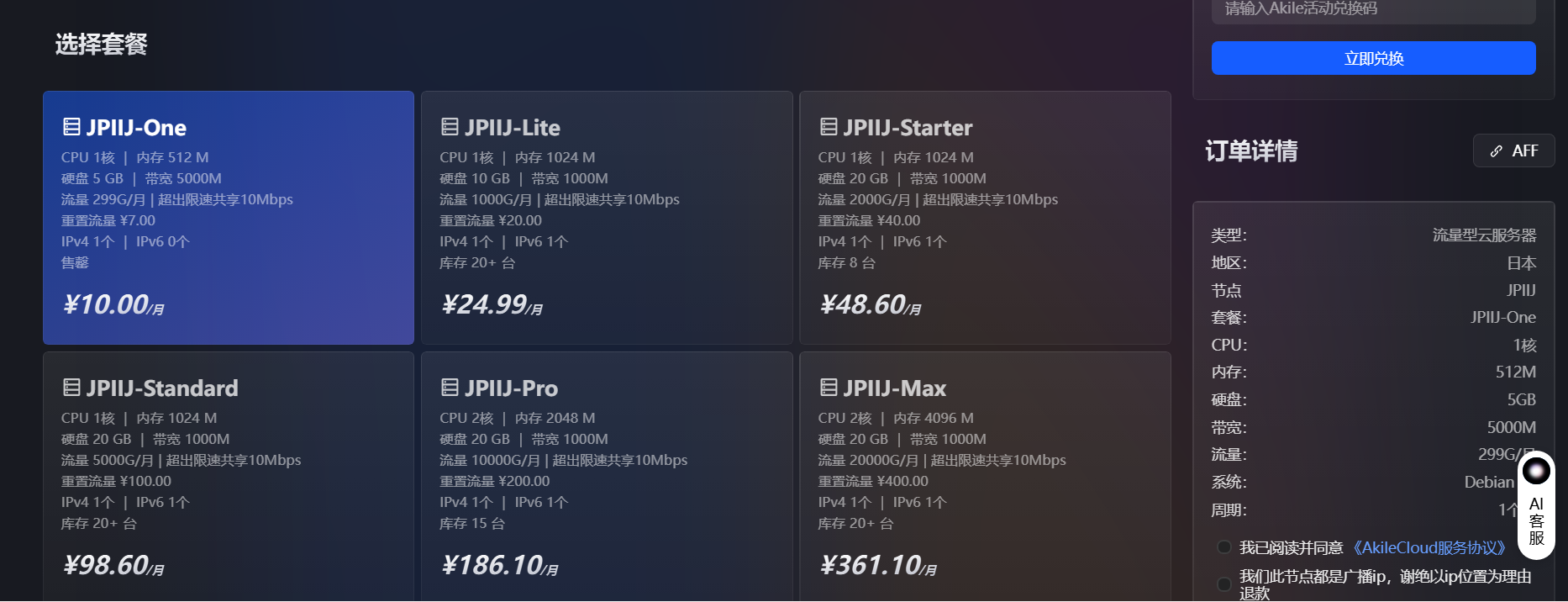
其实付款价格不一定是10元,因为有汇率、税务等问题,大概会多几毛钱。
然后去控制台-左上产品-云服务器打开,可以看到有一台小vps了;
如下图:
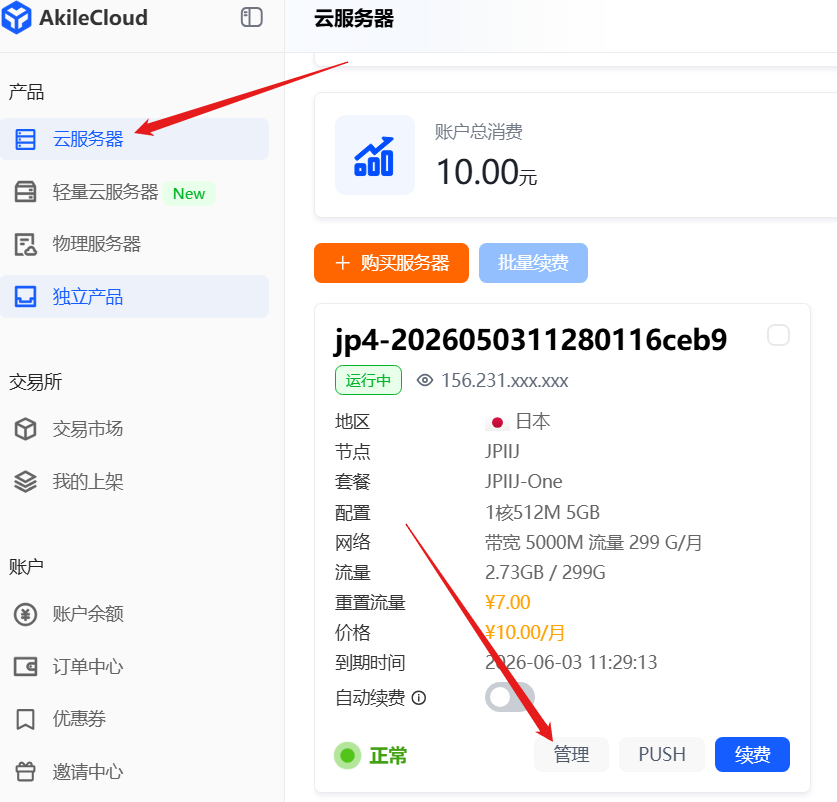
可以看到每月10块,流量近300G,只要不偷偷下载影视资源,绝对够用。
登录小鸡
这里就看个人喜好了,用什么软件都行,终端也可以,通过ssh登录即可。
如果没有什么软件,建议直接使用电脑终端即可(相关内容自行在网络中搜索查询)
在上面图中点击管理-进入小鸡面板
能看到小鸡地区、公网ip、规格、到期时间、密码等等,自行登录即可;
这里我用的是mobaxterm,直接新建会话-ip输入-用户root-ok连接,然后输入密码连接成功。
这里可以ping一下小鸡看看是否连通:
ping 小鸡ip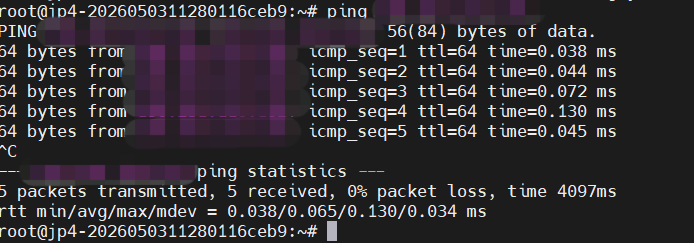
这就算连通了。
获取域名
我是在 dnshe.com 注册的免费域名(一个小小子域名,反正够用就行)
注册后找到免费域名点击进入,申请一个免费域名,成功后记得加一个A解析记录,如下图:
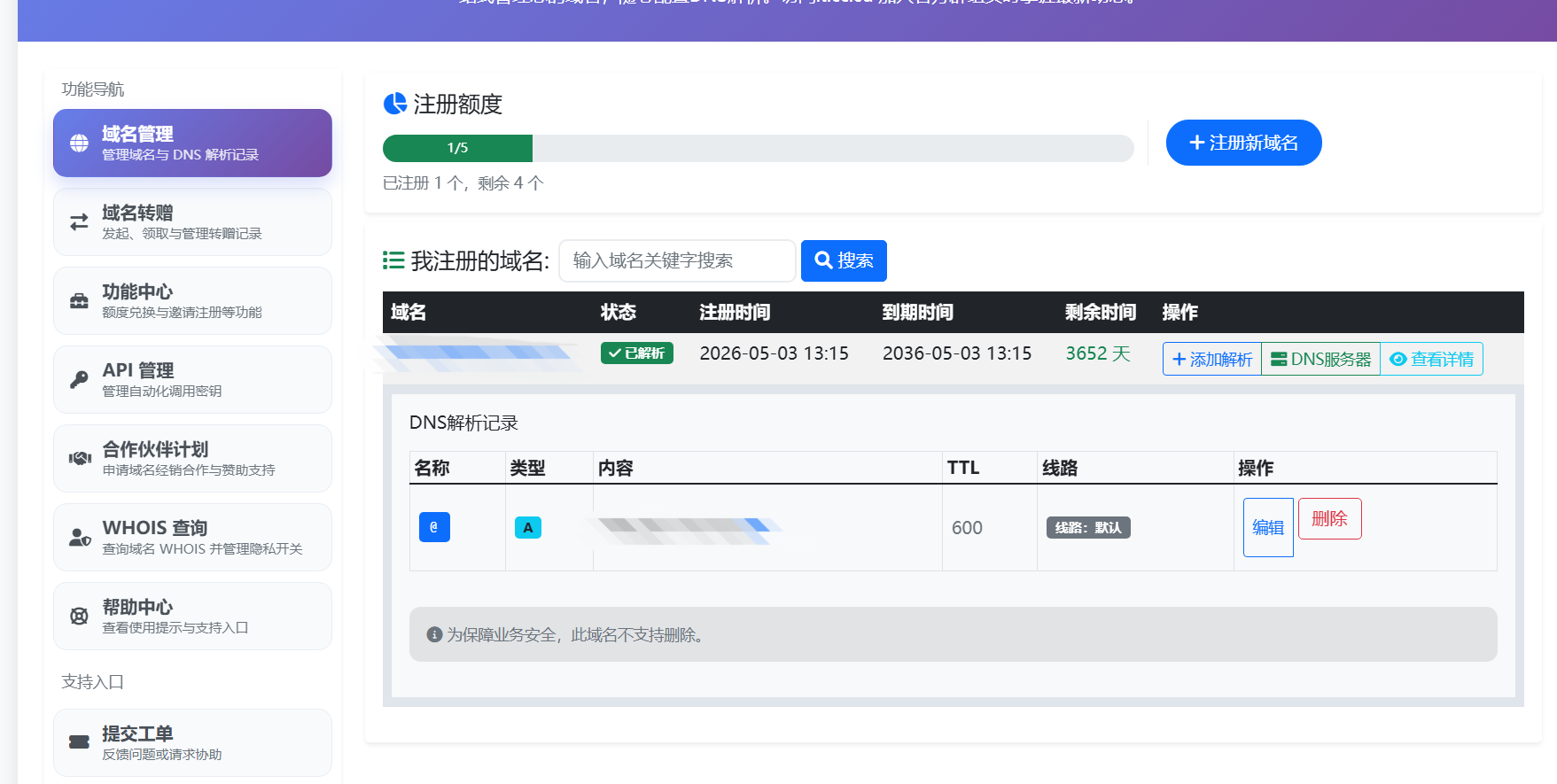
添加解析:
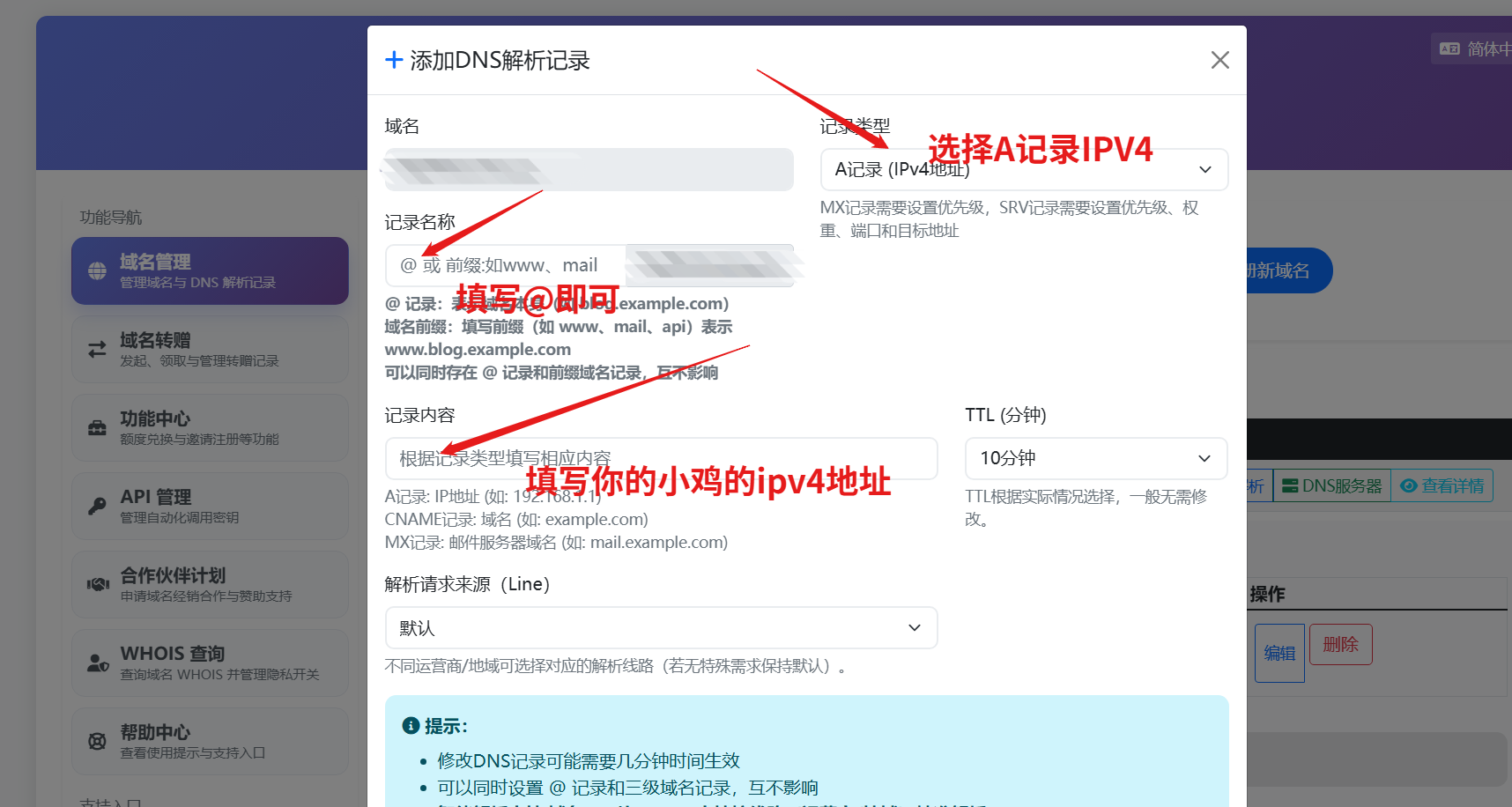
域名与部分就算完成了,记主域名,后面会用到。
另外,建议把账户安全性提高一下,免得以后忘了这回事。
部署相关服务
走到这里恭喜你,如愿进入复制粘贴部分
申请证书
新买的小鸡一般没有安装额外的服务,也没有关闭或打开额外的端口,所以直接运行命令一般不会出错。
# 1.安装acme.sh并让小鸡立即识别 acme.sh 命令
curl https://get.acme.sh | sh
source ~/.bashrc

# 2.设置默认 CA 为 Let’s Encrypt(避免你看了其他教程使用了什么指令,如果没有可以省略此步骤)
~/.acme.sh/acme.sh --set-default-ca --server letsencrypt

# 3.真正申请证书的步骤 (前面注册的或者其它的解析的域名,看你选择)
~/.acme.sh/acme.sh --issue -d 你的域名 --standalone

# 4.如果上一步报错,或者有红色等代码出现,可以输入此指令看看情况(没有则跟第二步一样省略即可)
ss -tlnp | grep :80

# 5.证书生成后安装到指定路径
 ~/.acme.sh/acme.sh --install-cert -d 你的域名 --key-file /root/private.key --fullchain-file /root/cert.crt
这就完事了;
为了以防万一,你可以输入指令查看一下你的证书在哪:
ls /root/效果如下图:

纯按照我的流程走,就显示这么多哦!
部署hy2
使用hy2(不清楚可以查看官网 hysteria2 ),代码如下:
# 安装hy2,这是Hysteria2 官方提供的一键安装脚本
bash <(curl -fsSL https://get.hy2.sh/)
这个脚本会自动为你下载最新版本、配置依赖并创建系统服务。
接下来就是编辑它的配置文件了:
Hysteria2 的配置文件在 /etc/hysteria/config.yaml,你可以先查看一下是否存在这个文件
# 清空并编辑配置文件,上面的是清空它,下面的是创建并编辑它。
sudo rm /etc/hysteria/config.yaml
sudo vim /etc/hysteria/config.yaml
vim操作指令这里只说一点点,详细在网络自行搜索学习
- 按 i 键进入编辑模式(无论中英文均可)
- 使用上下左右按键移动光标,编写代码即可
- 完成后按住 ‘Esc’ 键,退出编辑模式
- 再按住 shift+; 键 (注意:必须是英文输入法)
- 在输入wq,按回车即可保存并回到终端
效果如下图:(不要自己敲代码,尽量复制过去,因为格式问题很容易出错;代码在图下面)
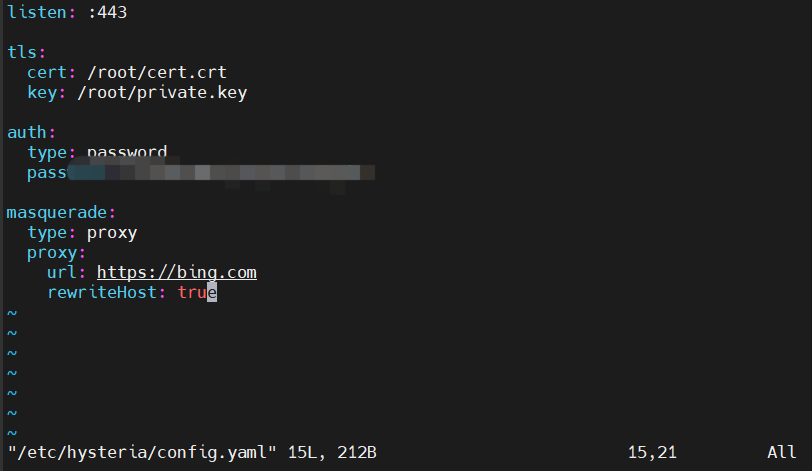
# hy2的yaml文件配置
listen: :443

tls:
  cert: /root/cert.crt
  key: /root/private.key

auth:
  type: password
  password: "换成一个足够长的强密码"(你可以把这段代码发给ai,让ai返回给你再使用w(゚Д゚)w)

masquerade:
  type: proxy
  proxy:
    url: https://bing.com
    rewriteHost: true
hy2的配置文件也完成了,剩下的就是启动问题了
# 编辑yaml文件后重启一下相关服务
systemctl restart hysteria
systemctl status hysteria

# 设置开机自启
systemctl enable hysteria
到这里其实已经ok了,但是以防万一,需要看一下hy2的状态:
systemctl status hysteria
# 如果正常你肯定能看到 active (running) 这段字样

ss -ulnp | grep :443
#出现端口443那就对了
好了,现在万事俱备,只差检验是否成功了
连接测试
移动端
移动端我使用的是Shadowrocket(因为我用的iphone14pm啊ψ(`∇´)ψ)
- 点击添加(右上角+号)
- 类型选择hysteria2
- 地址填写你的域名
- 端口443
- 密码就是在编辑yaml配置文件时你写的密码
保存即可,打开连接-选择节点-连通性测试
浏览YouTube试试吧
pc端
pc端我使用的是class verge( class verge github地址 )
-
桌面新建文档,修改后缀为yaml
-
打开文件输入一下代码(记得修改部分内容)
port: 7890 socks-port: 7891 allow-lan: true mode: Rule log-level: info proxies: - name: "名字随便取" type: hysteria2 server: 你的域名 port: 443 password: "你的密码" sni: 你的域名 proxy-groups: - name: "Proxy" type: select proxies: - "名字与上面保持一致" - DIRECT rules: - GEOIP,CN,DIRECT - MATCH,Proxy -
打开class verge-首页-新建-选择local-选择文件(你刚创建保存的)-点击保存
-
打开使用咯,看看是否成功。
结语
完事了,到这里彻底结束。有一些感言想要吐吐吐🤮
整个流程我是加上网络搜索和ai,网络搜索教程太多、时间太久、环境太复杂,故而最后全部都用ai来解释了,使用了chatgpt、copilot两个ai。
自搭建成功到写完这篇文章,我已经使用两天了,目前没有任何问题。唯一不好的就是我还是有些害怕,毕竟私自搭建是违法的…(相关报道我看过,所以害怕)
总之一个月10块,费一点点功夫,就能畅享近300G流量,哪家机场能比得过。所以尽管害怕,但是人的侥幸心理依然占据顶峰。不管了,我又不把我的节点分享给别人或牟利,抓我的话,以后我直接不当老实人了。
哼(¬︿̫̿¬☆)
过程还算简单,基本都能学会;用的好的话记得去续费(不建议直接买一年);部分代码在操作过程中也许哈,也许会产生其他效果,可能跟我的不一样,但是你可以问ai,反正绝对能成功。实在不行就把我这篇文章发给ai仔细品尝。
以上资源均来自网络搜索,本人只做学习记录,无牟利行为,如有侵权请通过邮件通知!